Diventare un blogger con WordPress – 9 passi per i blogger di moda & Co.
Il blogging è sempre più eccitante: per le persone, per le aziende, per le persone nella vita pubblica – o per coloro che vogliono diventarlo. Do spesso workshop per la mia moda e per i fashion blogger della rete. Uno molto recente sulle basi di base è qui, sottile ed elegante condensato in 9 passi. Dopo di che sapete come scrivere articoli di blog con WordPress. Ecco il workshop con i primi, importanti passi per i blogger di WordPress.
Bloggare con WordPress – Le basi
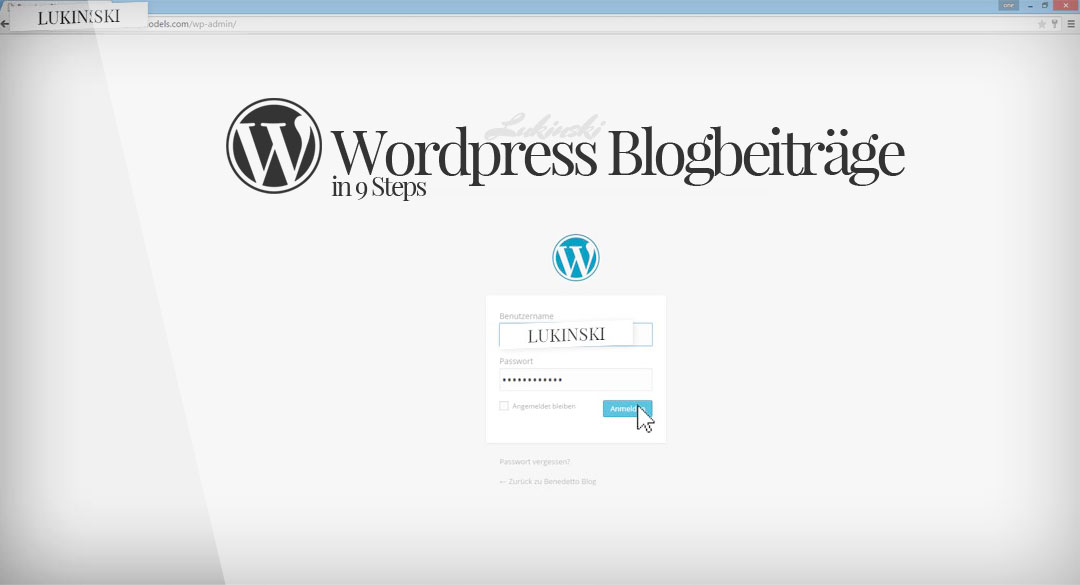
Per prima cosa devi fare il login. Nel sistema di gestione dei contenuti di WordPress, questo è di solito fatto tramite l’estensione URL /wp-admin.
Accesso a WordPress
Accesso: www.deinewebsite.com/wp-admin

Il cruscotto
A sinistra c’è la dashboard (menu), lì troverai “Tutti i post” e “Nuovi post”.

Scrivere messaggi in WordPress
Ci siamo, stiamo scrivendo il nostro primo post su wordpress per il blog.
Attivare l’editor (una volta)
Devi attivare l’editor avanzato una volta (per i titoli & co.)

Editor di testo e intestazioni
Nell’editor di testo si lavora come in Word. Si scrive il testo e si determinano i titoli (dropdown: paragrafo).
Importante: non usare mai un Headline 1 (h1) – questo è il titolo del tuo post (“Ecco il titolo”).

Inserisci testo > Cancella formattazione
Se inserisci dei testi nell’editor, ad esempio da Office Word, ecc., cancella sempre la formattazione dopo, altrimenti potrebbero verificarsi degli errori sul sito!

Impostazioni e immagine post
Oltre al testo e al tuo titolo, ci dovrebbero essere alcune impostazioni individuali per ogni post del blog. Questo aiuta le persone e i motori di ricerca a trovare le informazioni nel tuo blog. I messaggi possono essere trovati e assegnati più rapidamente.
Impostazioni individuali per ogni contributo
È necessario fare alcune impostazioni individuali nella barra laterale:
- Seleziona la categoria – in modo che i post siano ordinati in seguito
- Parole chiave – questo ci permette di filtrare in seguito, come #hastags. Usa al massimo 5 parole chiave
- Pubblica immagine – qui usiamo 1 immagine

Carica l’immagine del post
Non appena clicchi sul pulsante “Post image”, appare il campo di caricamento.
In alternativa, puoi selezionare un’immagine dalla tua libreria multimediale (passo 7).

Immagine dell’articolo dalla mediateca
Non appena clicchi sul pulsante “Post image”, appare il campo di caricamento.
In alternativa, puoi selezionare un’immagine dalla tua libreria multimediale (passo 7).

Anteprima, salvare, pubblicare
In linea di principio, si lavora in 3 fasi:
- Salva – se l’articolo non deve essere pubblicato immediatamente
- Anteprima – permette di dare un’occhiata alle modifiche correnti nell’editor senza doverle salvare.
- Pubblica – l’articolo appare sul tuo blog per tutti